PASSO 1
Abra o AVANEST no Safari
avanest.com.br
Precisa ser o Safari. Se você abriu este link pelo Instagram ou pelo WhatsApp, toque nos três pontinhos e escolha “Abrir no Safari” antes de começar.

NO SEU CELULAR
O AVANEST se instala direto pelo navegador, em menos de um minuto. Não passa pela App Store nem pela Play Store: você adiciona à tela de início e ele abre como qualquer outro aplicativo — em tela cheia, sem senha e recebendo os avisos de plantão.
As telas abaixo são do AVANEST mesmo, num iPhone. Siga na ordem — leva menos de um minuto.
avanest.com.br
Precisa ser o Safari. Se você abriu este link pelo Instagram ou pelo WhatsApp, toque nos três pontinhos e escolha “Abrir no Safari” antes de começar.
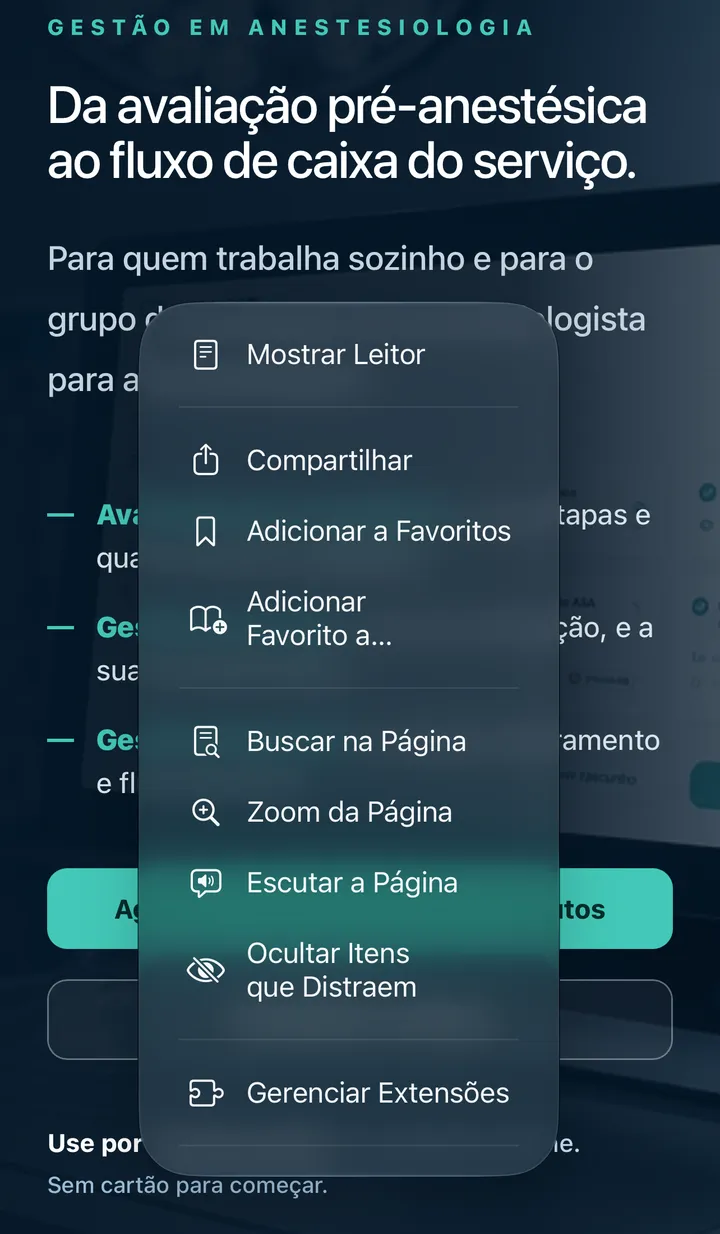
O ≡ fica ao lado do endereço, na barra de baixo
É este botão que inicia a instalação. Em iPhones mais antigos o ícone de compartilhar aparece direto na barra de baixo — nesse caso, toque nele e pule para o passo 3.
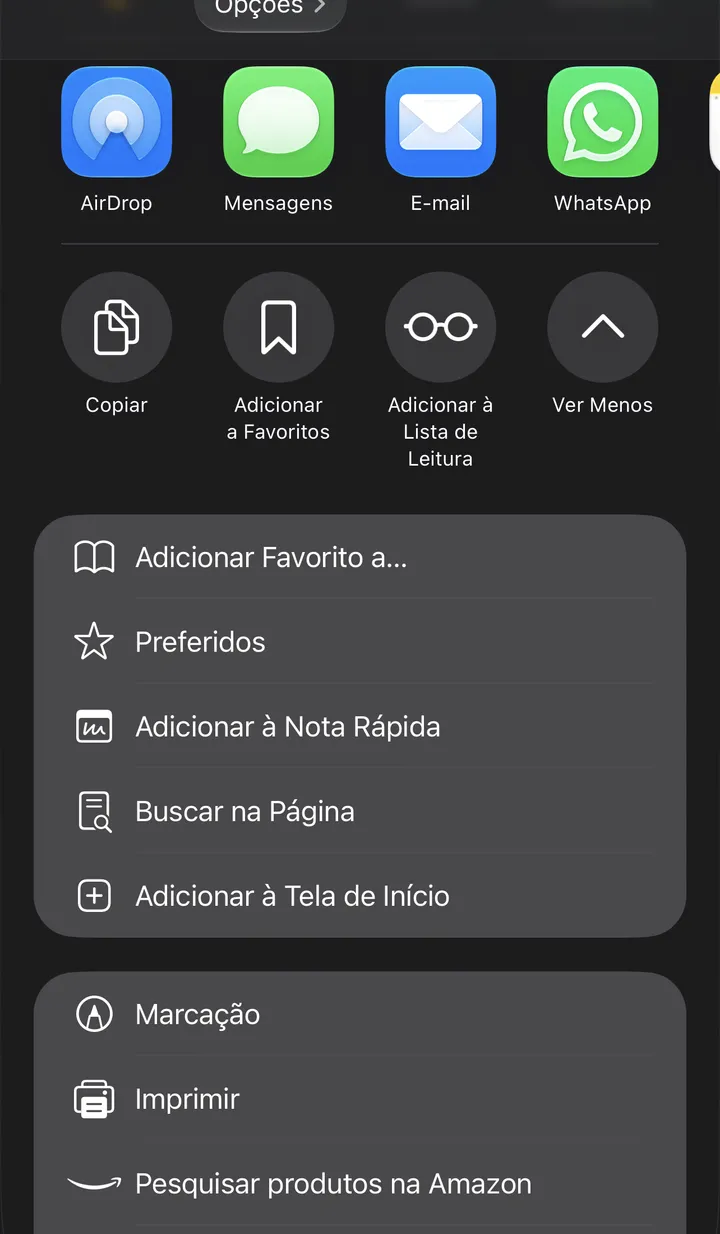
Role a lista até achar
A lista é longa e a opção fica bem abaixo, depois de “Buscar na Página”. É aqui que a maioria desiste — role até o fim.
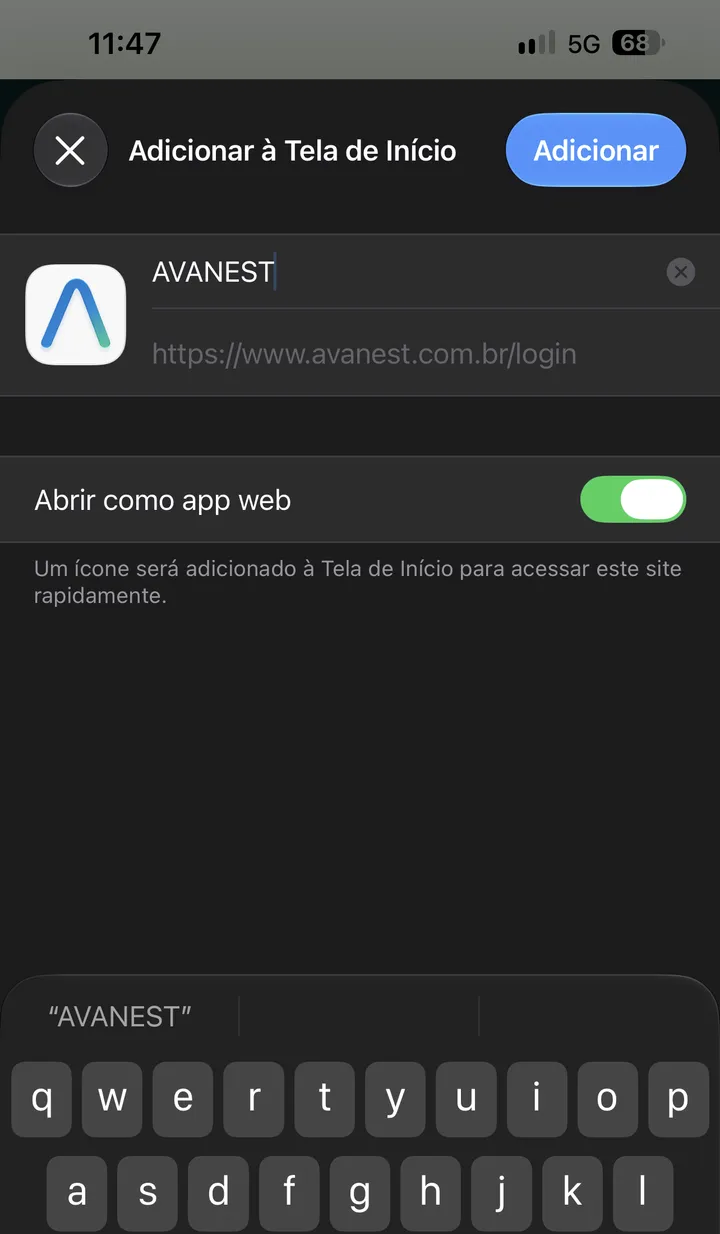
No canto superior direito
Deixe “Abrir como app web” ligado — é esse interruptor que faz o AVANEST abrir em tela cheia e receber os avisos de plantão. Ele já vem ligado.
Abra avanest.com.br no Chrome e siga as duas telas abaixo.
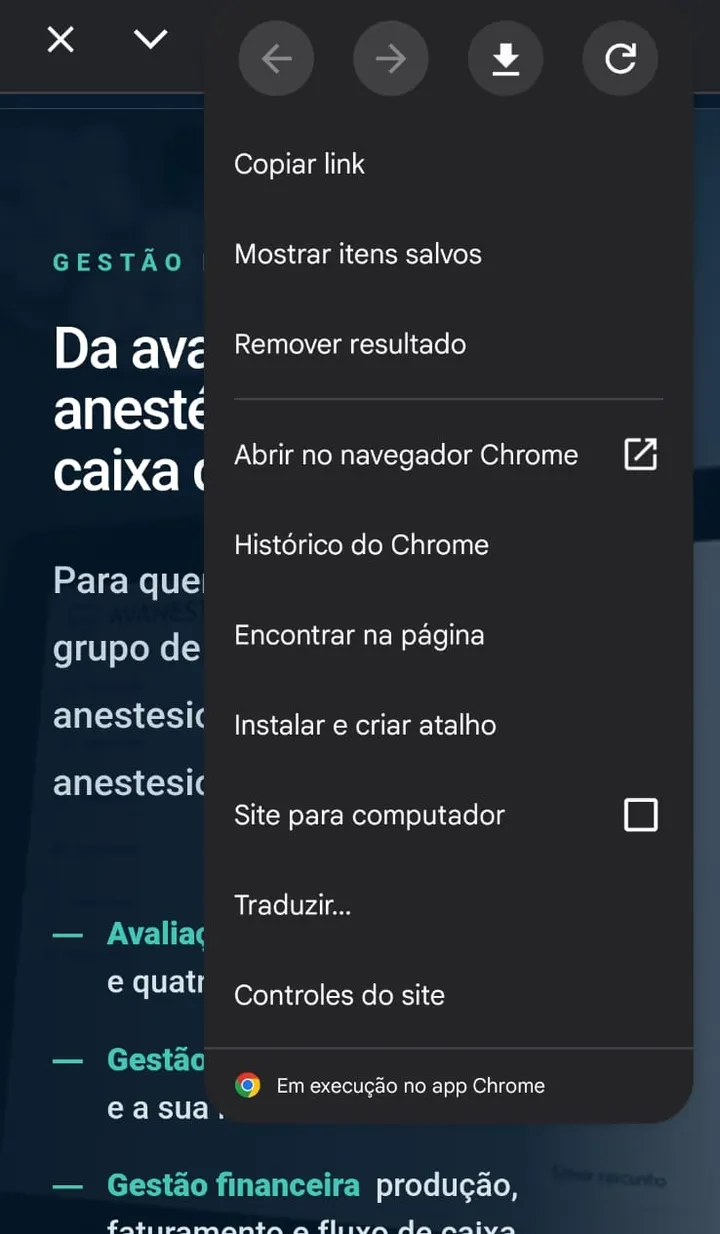
No canto superior direito, e depois em “Instalar e criar atalho”
Este é o menu de quem abriu o AVANEST pelo link do e-mail ou do WhatsApp. Abrindo pelo Chrome direto o menu é parecido, e o item pode se chamar apenas “Instalar aplicativo”.
E não “Criar atalho”
As duas opções aparecem juntas, com o mesmo ícone do AVANEST ao lado. “Instalar” põe o AVANEST como aplicativo, em tela cheia; “Criar atalho” só cria um ícone que abre dentro do Chrome, com a barra do navegador por cima.
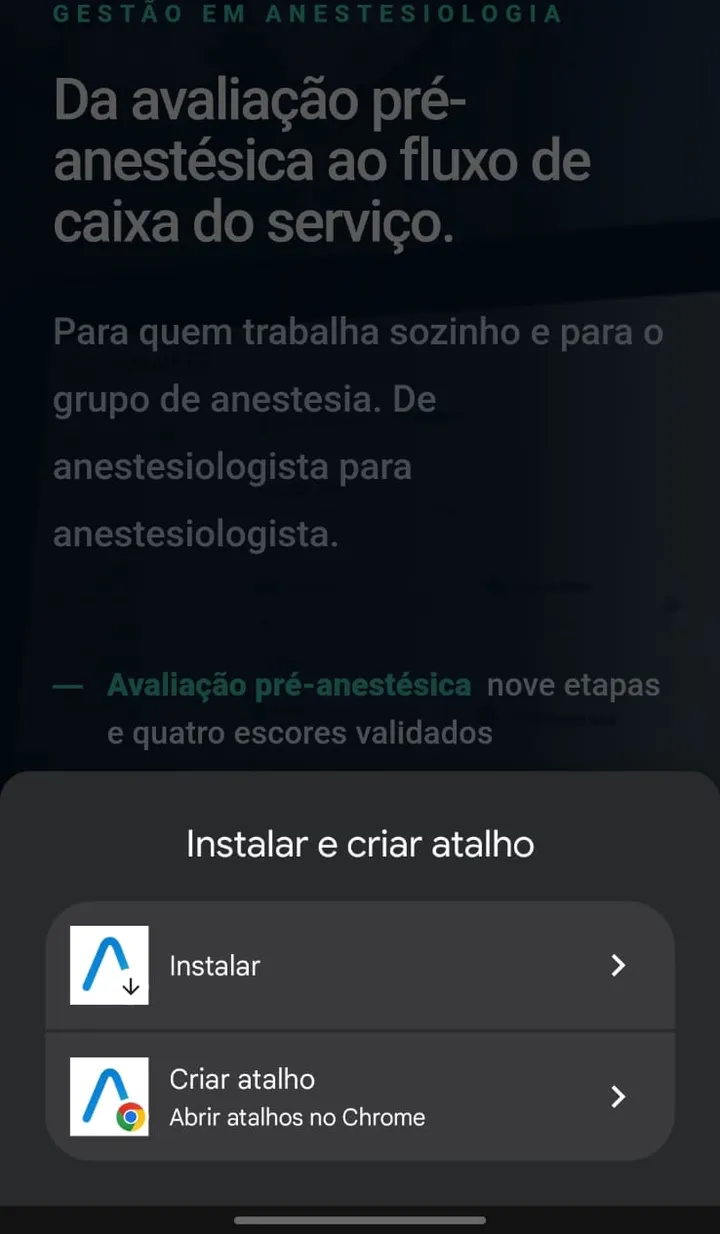
Em alguns aparelhos o Chrome mostra sozinho um aviso de “Instalar” assim que você abre o AVANEST. Aceitar aquele aviso faz a mesma coisa.
Lembrete antes do seu turno, aviso quando a escala do mês sai e quando um plantão seu muda de dia, de horário ou é cancelado. No iPhone isso só funciona com o AVANEST na tela de início — numa aba do Safari, não chega nada.
A sessão fica guardada no aparelho. Conferir a escala vira um toque, do jeito que deveria ser quando se está entrando no centro cirúrgico.
O calendário do mês cabe inteiro na tela, e a escala do grupo se lê sem rolar de lado.
Pedir, oferecer e responder — sem depender de alguém ver a mensagem no grupo.
Depois de instalado, o AVANEST fica na tela de início junto com os outros aplicativos. Para tirar, é só segurar o ícone e remover — como qualquer um.